AI
Så använder du Ollama från mobilen – på både Android och iPhone
Steg-för-steg-guide: använd Ollama från Android eller iPhone med Off Grid. Auto-discovery, lokal AI, installation och felsökning.
Lokal AI har blivit mycket enklare. Med Ollama kan du köra modeller som Llama, Qwen, Mistral och Gemma direkt på din egen dator i stället för att skicka varje fråga till en molntjänst.
Men det finns fortfarande ett problem: AI:n är ofta låst till datorn.
Vill du använda samma modeller från mobilen brukar guider snabbt bli onödigt tekniska. Du ska hitta datorns IP-adress, öppna rätt port, ändra miljövariabler, kontrollera brandväggen och sedan hoppas att allt fungerar.
Det är här Off Grid blir intressant.
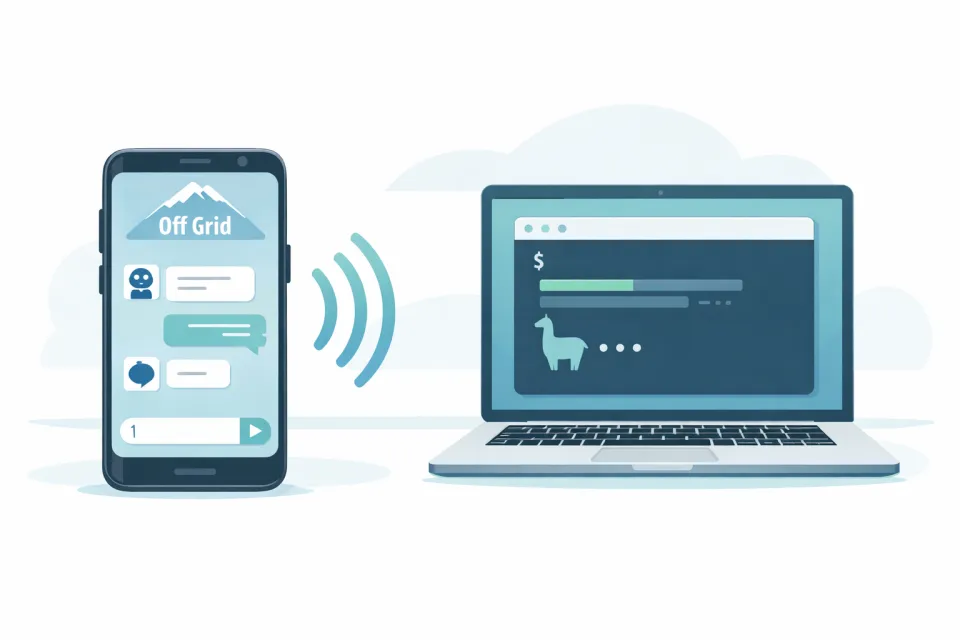
Off Grid är en mobilapp för både Android och iPhone som gör mobilen till ett smidigt gränssnitt för din lokala Ollama-server. Appen kan hitta Ollama-servrar på samma WiFi-nätverk, läsa in modellistan och låta dig börja chatta direkt.
Kort sagt: datorn kör modellen, mobilen blir kontrollpanelen.
Är Off Grid den bästa lösningen just nu?
Per 19 juni 2026 är Off Grid en av de bästa och mest praktiska lösningarna om du vill använda Ollama från mobilen på både Android och iPhone.
Det finns andra alternativ. Reins, Maid, MyOllama och Open WebUI kan också vara bra beroende på hur du vill arbeta. Open WebUI är till exempel starkt om du vill ha ett webbaserat gränssnitt med många serverfunktioner. Reins är ett annat mobilalternativ som ofta nämns för Ollama-användare.
Men Off Grid har en tydlig fördel: det kombinerar mobilapp, lokal AI, Ollama-anslutning, auto-discovery och flera extra AI-funktioner i samma lösning.
För vanliga användare som vill komma igång snabbt är det därför ett av de smidigaste alternativen just nu.
Varför detta är smart
Det stora värdet ligger i att du kan använda datorns kraft från telefonen.
En mobil kan köra mindre AI-modeller lokalt, men den har begränsat minne, batteri och kylning. En Mac, Windows-dator eller Linux-server hemma kan däremot köra större modeller med bättre prestanda.
Med Off Grid behöver du inte välja.
När du är hemma kan datorn köra modellerna via Ollama. När du är utan nätverk kan Off Grid fortfarande användas för mindre lokala AI-modeller direkt på mobilen, beroende på enhet och modellstöd.
Det gör lösningen intressant för dig som vill ha: - lokal AI utan molntjänster - bättre integritet - lägre kostnader - åtkomst till dina modeller från mobilen - stöd för både Android och iPhone - ett enklare sätt att använda Ollama i vardagen
Det här behöver du
För att komma igång behöver du: - en dator med Ollama installerat - minst en AI-modell nedladdad i Ollama - en Android-telefon eller iPhone - Off Grid-appen installerad - mobilen och datorn på samma WiFi-nätverk
Ollama finns här: https://ollama.com
Off Grid finns för Android via Google Play och GitHub Releases. För iPhone och iPad finns appen på App Store.
Steg 1: Kontrollera att Ollama fungerar
Börja på datorn.
Öppna terminalen och kör:
``
ollama list
`
Ser du dina modeller i listan fungerar Ollama.
Har du ingen modell installerad kan du börja med en mindre modell:
`
ollama pull llama3.2
`
eller:
`
ollama pull qwen2.5
`
Första gången är det bättre att testa med en snabb modell än att börja med något för tungt. När allt fungerar kan du senare byta till större modeller.
Steg 2: Gör Ollama synlig på nätverket
Som standard lyssnar Ollama bara på den egna datorn. För att mobilen ska kunna ansluta behöver Ollama göras tillgängligt på det lokala nätverket.
På Mac eller Linux kör du:
`
OLLAMA_HOST=0.0.0.0 ollama serve
`
Vill du göra ändringen permanent kan du lägga till detta i ~/.zshrc eller ~/.bashrc:
`
export OLLAMA_HOST=0.0.0.0
`
På Windows lägger du till en systemmiljövariabel: OLLAMA_HOST=0.0.0.0. Starta sedan om Ollama.
Kontrollera att servern svarar:
`
curl http://localhost:11434/api/tags
`
Får du tillbaka en lista med modeller är Ollama igång.
Steg 3: Installera Off Grid på Android eller iPhone
Installera Off Grid på mobilen.
På Android kan du använda Google Play eller ladda ner APK från GitHub Releases. På iPhone och iPad installerar du appen via App Store.
När appen är installerad öppnar du den och går till:
Remote Models → Scan Network
Appen söker då efter Ollama-servrar på samma lokala nätverk. När din dator hittas visas modellerna som finns installerade i Ollama.
Välj modell och börja chatta.
Det är hela poängen med Off Grid: du slipper skriva in IP-adresser, portnummer och konfigurationsfiler manuellt.
Om appen inte hittar servern
Om automatisk sökning inte fungerar kan du lägga till servern manuellt.
På Mac hittar du din lokala IP-adress med:
`
ipconfig getifaddr en0
`
På Windows kan du köra:
`
ipconfig
`
Lägg sedan till servern i Off Grid med Ollamas standardport: http://DIN-IP-ADRESS:11434
Exempel: http://192.168.1.45:11434
Kontrollera också att mobilen och datorn verkligen ligger på samma WiFi. Gästnätverk blockerar ofta kommunikation mellan enheter.
Se installationen i video
Vill du se grunderna visuellt finns det även YouTube-guider som visar hur Ollama installeras och används.
En passande video att bädda in i artikeln är: Ollama Full Tutorial for Beginners 2026: How to Use Ollama
Du kan lägga in den så här:
`
`
Videon är särskilt användbar för dig som först vill förstå Ollama-delen: hur du installerar Ollama, laddar ner modeller och kommer igång med lokal AI.
När Ollama fungerar på datorn använder du Off Grid för att nå modellerna från Android eller iPhone.
Mer än bara fjärrchatt
Off Grid är inte bara ett enkelt chattgränssnitt för Ollama. Appen fungerar mer som en mobil AI-verktygslåda.
Du kan skapa projekt och använda dokument med RAG. Det betyder att du kan lägga in PDF:er, kod, CSV-filer eller textdokument och låta AI:n svara baserat på innehållet.
Det gör funktionen användbar för teknisk dokumentation, guider, research, kodprojekt och interna anteckningar.
Off Grid har också stöd för tool calling, där kompatibla modeller kan använda verktyg som miniräknare, datum, tid, webbsökning och enhetsinformation.
Beroende på mobil, operativsystem och modell finns även stöd för lokal AI direkt på telefonen, röstinmatning, bildgenerering och vision AI.
Det gör appen mer flexibel än en vanlig Ollama-klient.
Android eller iPhone – vad är bäst?
Både Android och iPhone fungerar för den här typen av setup, men de har lite olika styrkor.
Android är ofta mer öppet. Det är enklare att sidladda APK-filer, testa experimentella versioner och använda fler typer av lokala modeller.
iPhone är mer låst, men har stark hårdvara och bra optimering. Nyare iPhone-modeller kan vara mycket effektiva för lokal AI, särskilt när appar använder Apples hårdvaruacceleration.
För just Ollama över nätverket spelar det mindre roll vilken mobil du har. Det viktigaste är att datorn kör modellen och att mobilen kan ansluta till samma nätverk.
Tänk på säkerheten
När du använder OLLAMA_HOST=0.0.0.0 gör du Ollama tillgängligt för andra enheter på samma lokala nätverk.
Det är praktiskt hemma, men du bör bara göra detta på nätverk du litar på. Använd inte samma setup på öppna eller publika WiFi-nätverk.
Vill du exponera Ollama över internet krävs betydligt mer säkerhet, till exempel autentisering, brandvägg, VPN eller tunnel med åtkomstkontroll.
För hemmabruk räcker det oftast att hålla allt på ditt privata WiFi.
Vanliga problem
Om Off Grid inte hittar din server, kontrollera att mobilen och datorn är på samma nätverk.
Om Ollama inte svarar, testa:
`
curl http://localhost:11434/api/tags
``
Om anslutningen blockeras kan du behöva tillåta Ollama i macOS-brandväggen eller Windows Defender Firewall.
Om svaren är långsamma är modellen troligen för tung för din dator. Testa en mindre modell eller kontrollera WiFi-anslutningen.
En mindre modell som svarar snabbt är ofta mer användbar än en stor modell som känns seg.
Slutsats
Off Grid gör Ollama betydligt mer praktiskt på mobilen.
I stället för att lokal AI bara är något du använder från terminalen på datorn kan du nå dina modeller direkt från Android eller iPhone. Datorn står för kraften, mobilen står för tillgängligheten och allt sker på ditt eget nätverk.
Per 19 juni 2026 är detta en av de bästa lösningarna för dig som vill använda Ollama från mobilen utan att bygga en egen serverlösning eller krångla med avancerad konfiguration.
Du installerar Ollama. Du öppnar den för nätverket. Du installerar Off Grid. Du scannar. Du börjar chatta.
Det är ungefär så enkelt lokal AI borde vara.
Källor
dev.to – How to Use Ollama From Your Android Phone in 2026