AI för utvecklare
Få ut mer av din AI med RTK: mindre terminalbrus och färre tokens
RTK hjälper AI-agenter som Claude Code och Hermes att förstå terminalutdata bättre. Här är vad RTK gör, varför det sparar tokens och hur du installerar det på Mac, Windows och Linux.
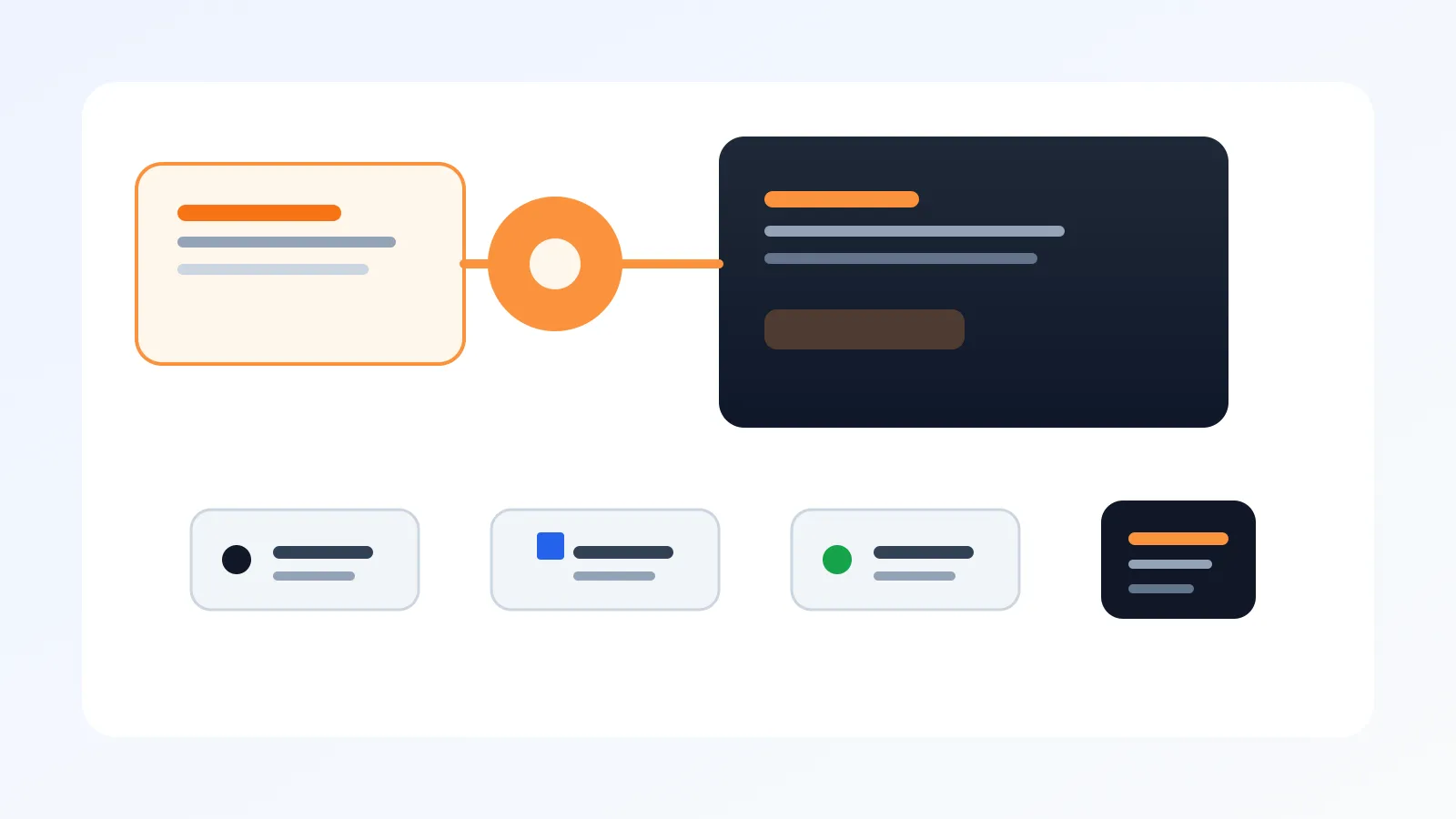
RTK är ett verktyg för dig som använder AI-agenter till kod, terminalkommandon och felsökning. Namnet står för Rust Token Killer, och idén är enkel: AI-agenten ska inte behöva läsa tusentals rader rå terminaloutput när den egentligen bara behöver förstå vad som är viktigt.
Det gör RTK relevant för verktyg som Claude Code, Hermes, Cursor, Codex och andra agentflöden där modellen kör kommandon, läser felmeddelanden och försöker ta nästa steg. Mindre brus betyder ofta bättre svar, snabbare felsökning och lägre tokenförbrukning.

Bild 1: RTK ligger mellan terminalen och AI-agenten. Verktyget rensar, kortar och strukturerar output innan modellen läser den.
Vad gör RTK?
RTK tar vanliga terminalkommandon och gör utdata mer användbar för AI.
I stället för att modellen får hela råa loggen från exempelvis ett testkommando kan RTK lyfta fram det viktigaste: fel, sammanfattningar, relevanta filer och de delar som troligen hjälper agenten att förstå problemet.
Det är särskilt användbart med kommandon som ofta ger mycket text:
git diffgit statuspytestcargo testnpm testdocker psgrepoch sökningar i stora mappar- långa byggloggar
Poängen är inte att dölja information för användaren. Poängen är att ge AI-agenten en renare version först, så den kan resonera bättre innan den ber om mer detaljer.
Varför ska man använda RTK?
Det största värdet är att AI-agenten får bättre arbetsmaterial.
När en modell får för mycket rå terminaltext händer ofta tre saker:
- viktiga fel drunknar i brus
- kontextfönstret fylls med onödiga rader
- agenten kan börja fokusera på fel del av loggen
RTK minskar den risken genom att göra terminalsvaret mer kompakt. För dig som använder AI i kodprojekt kan det ge praktiska fördelar:
- färre tokens går åt till terminaloutput
- agenten får mer plats kvar för kod, instruktioner och resonemang
- felsökning blir mer fokuserad
- långa tester blir enklare att tolka
- Git-diffar och sökresultat blir lättare att använda i en AI-session
Det här är läsarvärdet: RTK gör inte AI-modellen smartare i sig, men den kan få modellen att arbeta med bättre och renare input.
Hur fungerar RTK?
RTK fungerar som ett lager framför terminalkommandot.
Ett vanligt kommando kan se ut så här:
git diffMed RTK kör du i stället:
rtk git diffDå kör RTK kommandot, läser utdata och gör en mer kompakt version.
Samma idé gäller tester:
pytestkan köras som:
rtk pytestOch ett Rust-projekt kan köras så här:
rtk cargo testRTK försöker alltså göra terminalsvaret mer användbart för agenten utan att du behöver byta hela arbetsflödet.

Bild 2: Terminalen kan ge mycket rådata. RTK kortar ner och prioriterar så AI-agenten snabbare ser det viktiga.
Exempel: utan och med RTK
Utan RTK:
npm testAI-agenten kan få en lång logg med många irrelevanta rader.
Med RTK:
rtk npm testAgenten får en mer koncentrerad bild av vad som gick fel eller vad som klarade sig.
Utan RTK:
grep -R "error" .Med RTK:
rtk grep "error" .Det är samma grundkommando, men RTK gör svaret mer läsbart för agentflödet.
Installera RTK från GitHub
RTK finns på GitHub här:
Den officiella dokumentationen finns här:
https://www.rtk-ai.app/docs/getting-started/installation/
Installera RTK på Mac
På Mac är Homebrew enklast.
Öppna Terminal och kör:
brew install rtk-ai/tap/rtkTesta sedan att RTK fungerar:
rtk --version
rtk gain
Om du inte använder Homebrew kan du installera via RTK:s installationsskript från GitHub:
curl -fsSL https://raw.githubusercontent.com/rtk-ai/rtk/master/install.sh | shOm terminalen inte hittar rtk efter installationen kan du lägga till ~/.local/bin i din PATH:
echo 'export PATH="$HOME/.local/bin:$PATH"' >> ~/.zshrc
source ~/.zshrc
Testa igen:
rtk --version
rtk gain
Installera RTK på Linux
På Linux är installationsskriptet oftast enklast.
Öppna Terminal och kör:
curl -fsSL https://raw.githubusercontent.com/rtk-ai/rtk/master/install.sh | shLägg till installationsmappen i PATH om kommandot inte hittas:
echo 'export PATH="$HOME/.local/bin:$PATH"' >> ~/.bashrc
source ~/.bashrc
Om du använder Zsh:
echo 'export PATH="$HOME/.local/bin:$PATH"' >> ~/.zshrc
source ~/.zshrc
Verifiera installationen:
rtk --version
rtk gain
Du kan även installera direkt från GitHub med Cargo:
cargo install --git https://github.com/rtk-ai/rtk rtkInstallera RTK på Windows
På Windows är den tydligaste vägen att använda GitHub Releases.
Gå till:
https://github.com/rtk-ai/rtk/releases
Ladda ner Windows-filen:
rtk-x86_64-pc-windows-msvc.zipPacka upp zip-filen och lägg rtk.exe i en mapp som finns i Windows PATH, till exempel:
C:\Users\DITT-NAMN\.local\binÖppna sedan PowerShell eller Windows Terminal och kör:
rtk --version
rtk gain
Dubbelklicka inte på rtk.exe. Det är ett terminalprogram och ska köras från PowerShell, Kommandotolken eller Windows Terminal.
Om du använder WSL på Windows kan du i stället installera RTK inne i WSL med Linux-kommandot:
curl -fsSL https://raw.githubusercontent.com/rtk-ai/rtk/master/install.sh | sh
rtk --version
rtk gain
Bild 3: På Mac är Homebrew smidigt, på Linux fungerar installationsskriptet bra och på Windows är GitHub Releases eller WSL enklast.
Kom igång med RTK i ett projekt
När RTK är installerat kan du använda det manuellt genom att sätta rtk framför kommandot.
Gå till en projektmapp:
cd /sökväg/till/ditt/projektVisa Git-status med RTK:
rtk git statusLäs en README-fil:
rtk read README.mdSök efter TODO-kommentarer:
rtk grep "TODO" .Visa en Git-diff:
rtk git diffKör tester:
rtk pytesteller:
rtk npm testeller:
rtk cargo testSe hur mycket RTK har sparat:
rtk gainKoppla RTK till Claude Code, Hermes och andra AI-agenter
RTK kan också kopplas in i agentflöden så att verktyget används mer automatiskt.
För Claude Code:
rtk init --globalFör Hermes:
rtk init --agent hermesFör Gemini CLI:
rtk init --global --geminiFör Codex:
rtk init --global --codexFör Cursor:
rtk init --global --agent cursorEfter initiering: starta om AI-verktyget och kontrollera status:
rtk init --showNär ska man använda RTK manuellt?
Använd RTK manuellt när du vet att ett kommando kan ge mycket text.
Bra manuella kommandon:
rtk git diff
rtk git status
rtk pytest
rtk npm test
rtk cargo test
rtk grep "error" .
rtk read README.md
Det här är ofta bästa starten för nya användare: använd RTK manuellt först. Koppla in agentintegrationer senare när du vet att grundkommandona fungerar.
Vanliga problem
Problem: rtk hittas inte efter installation.
Lösning på Mac eller Linux: lägg till ~/.local/bin i PATH.
echo 'export PATH="$HOME/.local/bin:$PATH"' >> ~/.zshrc
source ~/.zshrc
eller för Bash:
echo 'export PATH="$HOME/.local/bin:$PATH"' >> ~/.bashrc
source ~/.bashrc
Problem: Windows hittar inte rtk.exe.
Lösning: kontrollera att mappen där rtk.exe ligger finns i PATH och öppna sedan ett nytt PowerShell-fönster.
rtk --versionProblem: AI-agenten verkar inte använda RTK.
Lösning: kör init-kommandot igen, starta om agenten och kontrollera status.
rtk init --showProblem: du vill veta om RTK faktiskt ger effekt.
Lösning: kör några kommandon och titta på RTK:s statistik.
rtk git status
rtk git diff
rtk gain
Slutsats
RTK är mest intressant för den som redan använder AI-agenter i kodarbete. Verktyget gör inte AI:n magiskt bättre, men det hjälper agenten att se rätt saker snabbare genom att minska terminalbrus och spara tokens.
Det gör RTK till ett praktiskt verktyg för längre AI-sessioner, särskilt när agenten kör tester, läser Git-diffar eller felsöker stora projekt.