ChatGPT flyttar in i webbläsaren – här är nyheterna och sju användbara promptar
ChatGPT kan nu arbeta direkt bredvid webbsidor i Chrome och genom den nya skrivbordsappen. Här går vi igenom funktionerna, integriteten och sju praktiska promptar.
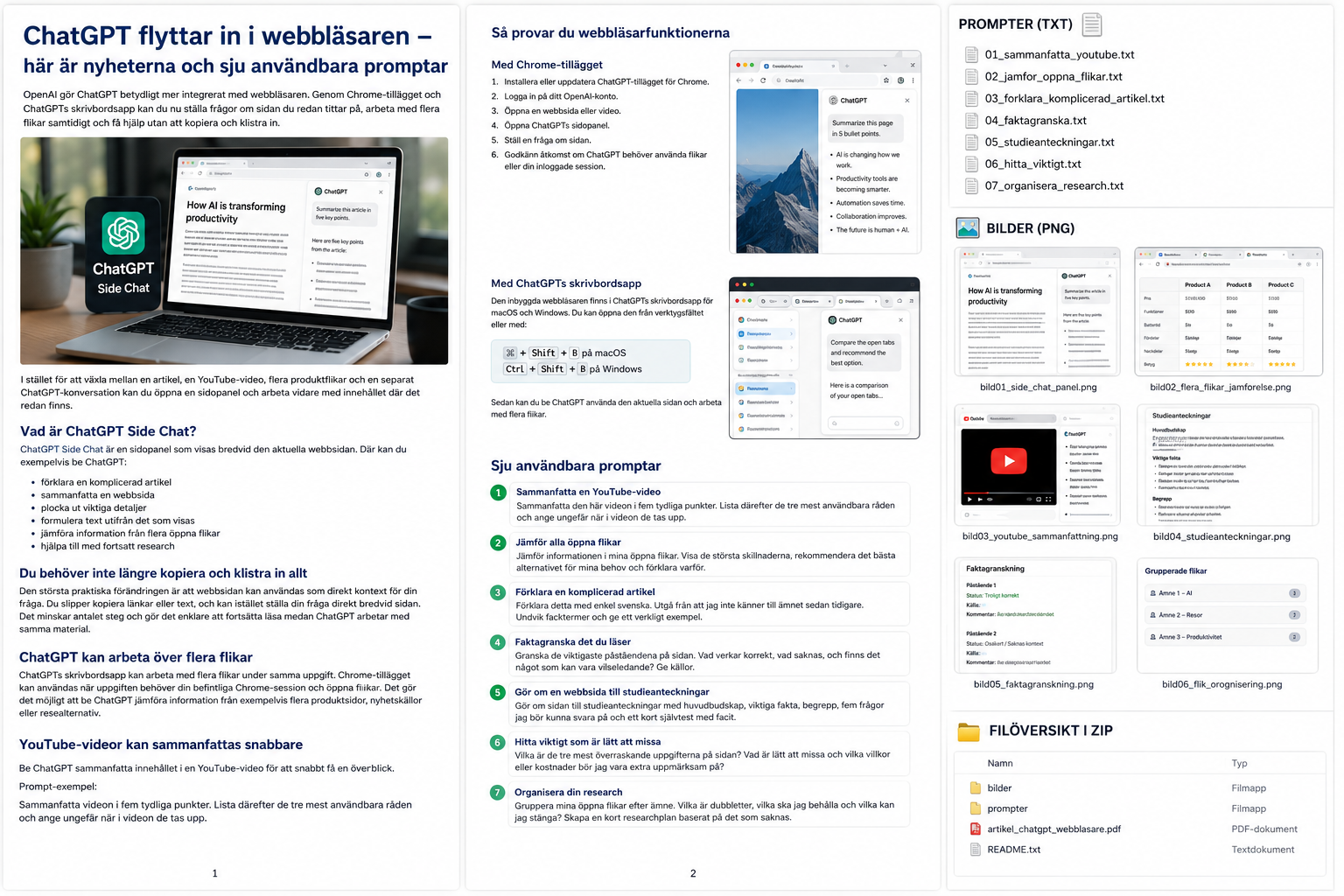
OpenAI gör ChatGPT betydligt mer integrerat med webbläsaren. Genom Chrome-tillägget, sidopanelen och ChatGPTs skrivbordsapp kan användaren ställa frågor om webbsidan som redan visas, arbeta med flera öppna flikar och få hjälp utan att först kopiera länkar eller långa textstycken till en separat chatt.
Det innebär att ChatGPT i större utsträckning fungerar som en inbyggd researchassistent bredvid det vanliga webbläsararbetet.
I stället för att växla mellan en artikel, en YouTube-video, flera produktflikar och en separat ChatGPT-konversation kan användaren öppna en sidopanel och arbeta vidare med innehållet där det redan finns.
Samtidigt håller OpenAI på att avveckla den fristående AI-webbläsaren Atlas. Företaget flyttar erfarenheter och webbläsarbaserade agentfunktioner vidare till ChatGPT och Codex. Atlas är planerad att sluta fungera den 9 augusti 2026.
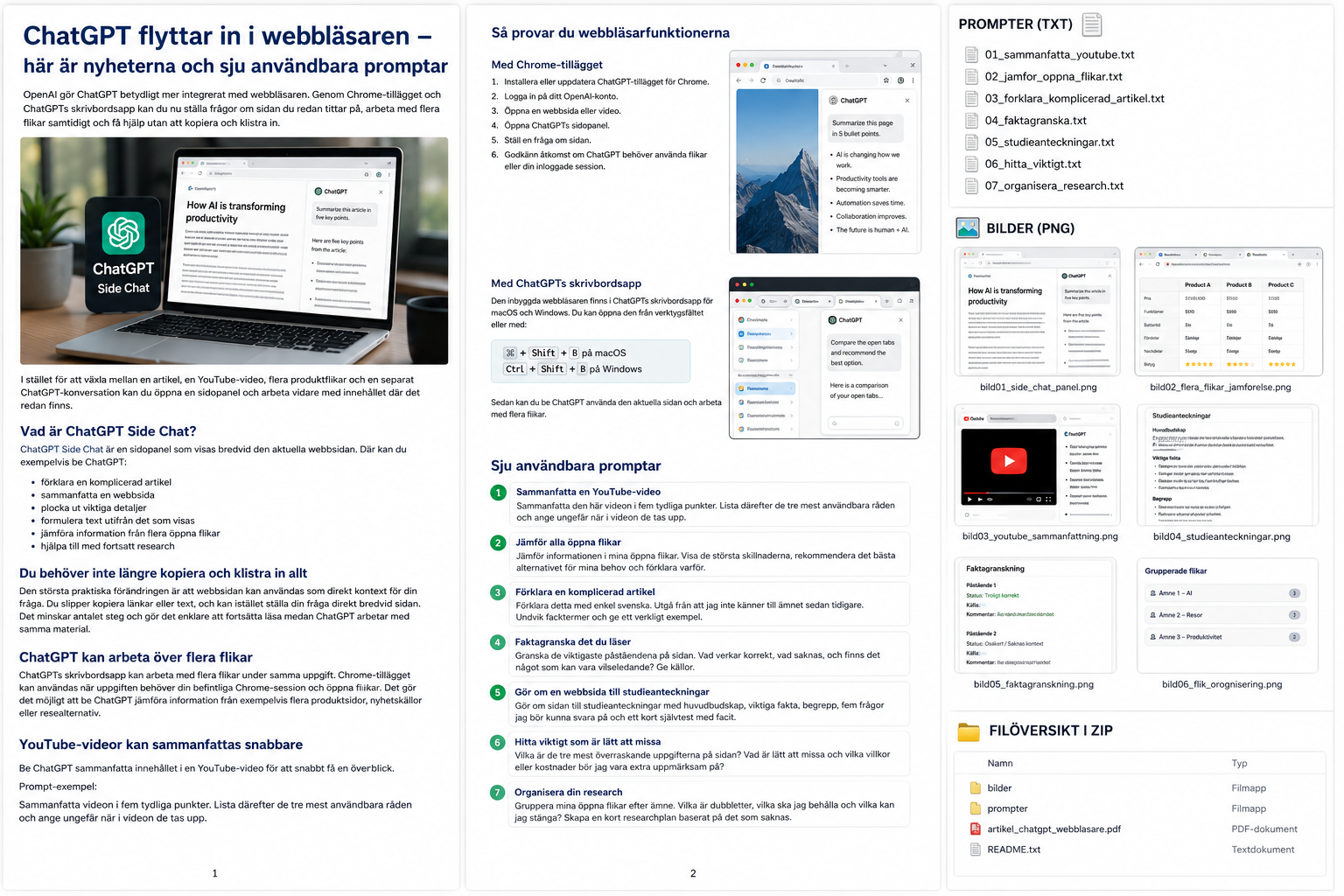
Vad är ChatGPT Side Chat?
ChatGPT Side Chat är en sidopanel som visas bredvid den aktuella webbsidan. Där kan användaren exempelvis be ChatGPT:
- förklara en komplicerad artikel,
- sammanfatta en webbsida,
- plocka ut viktiga detaljer,
- formulera text utifrån det som visas,
- jämföra information från flera öppna flikar,
- hjälpa till med fortsatt research.
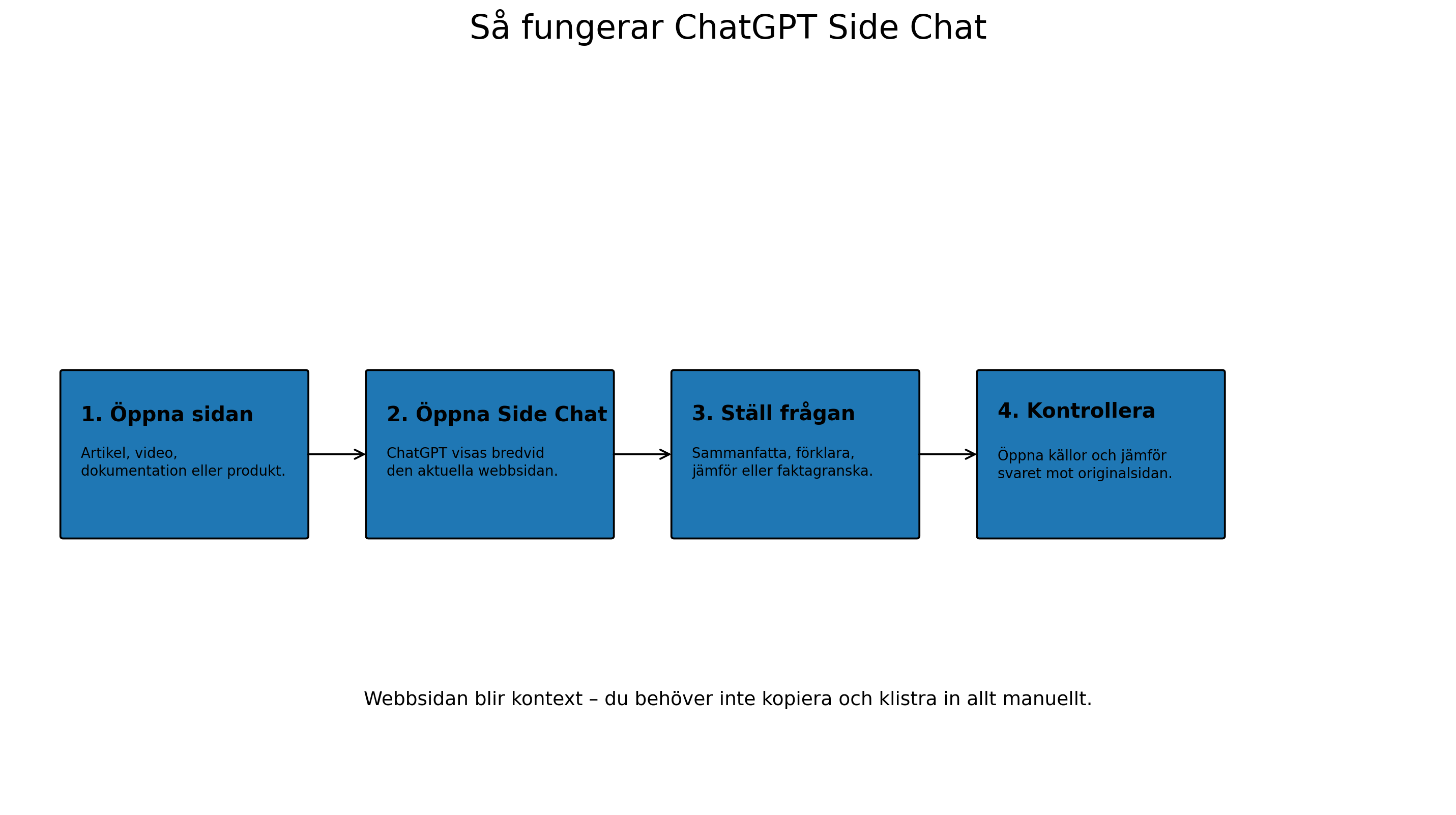
Den största praktiska förändringen är att webbsidan kan användas som direkt kontext för frågan.
Tidigare såg ett vanligt arbetsflöde ofta ut så här:
- Öppna en artikel.
- Kopiera länken eller texten.
- Byt till ChatGPT.
- Klistra in materialet.
- Beskriv vilken hjälp som behövs.
- Gå tillbaka till artikeln för att kontrollera svaret.
Med sidopanelen kan frågan i stället ställas direkt bredvid sidan. Det minskar antalet steg och gör det enklare att fortsätta läsa medan ChatGPT arbetar med samma material.
ChatGPT kan arbeta över flera flikar
Den nya webbläsarintegrationen är inte begränsad till den sida som råkar visas för tillfället.
ChatGPTs skrivbordsapp kan arbeta över flera flikar under samma uppgift. Den inbyggda webbläsaren använder ett eget webbläsartillstånd, medan Chrome-tillägget är relevant när uppgiften behöver användarens befintliga Chrome-profil, öppna flikar eller inloggade session.
Det gör det möjligt att be ChatGPT jämföra information från exempelvis:
- flera produktsidor,
- olika nyhetskällor,
- konkurrerande tjänster,
- hotell och resmål,
- teknisk dokumentation,
- forskningsartiklar.
ChatGPT kan därefter strukturera skillnaderna i en tabell, identifiera motsägelser eller rekommendera vilket alternativ som bäst motsvarar användarens angivna krav.

YouTube-videor kan sammanfattas snabbare
En praktisk användning är att be ChatGPT sammanfatta innehållet i en YouTube-video.
Det kan vara användbart när en tutorial eller intervju är 30–60 minuter lång och användaren först vill veta om den innehåller något relevant.
ChatGPT behöver tillgång till tillgänglig information från sidan, till exempel videons transkribering. Tidsangivelser och tekniska instruktioner bör alltid kontrolleras mot originalvideon.
En bra prompt är:
> Sammanfatta den här videon i fem tydliga punkter. Lista därefter de tre mest användbara råden och ange ungefär när i videon de tas upp.
Så provar du webbläsarfunktionerna
Tillgängligheten kan skilja sig mellan abonnemang, regioner, enheter och arbetsytor eftersom funktionerna rullas ut stegvis.
Med Chrome-tillägget eller sidopanelen
- Installera eller uppdatera OpenAI:s tillgängliga Chrome-tillägg.
- Logga in på ditt OpenAI-konto.
- Öppna en webbsida eller video.
- Öppna ChatGPTs sidopanel.
- Ställ en fråga om sidan.
- Godkänn endast den åtkomst som behövs för uppgiften.
Med ChatGPTs skrivbordsapp
Den inbyggda webbläsaren finns i ChatGPTs skrivbordsapp för macOS och Windows.
Öppna en chatt i Work eller Codex och starta webbläsaren från verktygsfältet. Kortkommandot är:
⌘ + Shift + B på macOS
Ctrl + Shift + B på Windows
Därefter kan användaren be ChatGPT arbeta med den aktuella sidan. Skrivbordsappen kan arbeta över flera flikar, initiera nedladdningar och vänta medan användaren loggar in.
Sju användbara promptar
1. Sammanfatta en YouTube-video
Sammanfatta den här videon i fem tydliga punkter.

Lista därefter:
1. De tre mest användbara råden.
2. Ungefär när i videon de tas upp.
3. Vilka delar som är värda att se i sin helhet.

Markera sådant som behöver kontrolleras mot originalvideon.
2. Jämför alla öppna flikar
Jämför informationen i mina öppna flikar.

Skapa en tabell med:
- de viktigaste skillnaderna,
- pris,
- funktioner,
- fördelar,
- nackdelar,
- eventuella saknade uppgifter.

Rekommendera därefter det bästa alternativet för mina behov och förklara varför.

Mina viktigaste krav är:
[SKRIV DINA KRAV HÄR]
3. Förklara en komplicerad artikel
Förklara innehållet på den här sidan med enkel svenska.

Utgå från att läsaren inte känner till ämnet sedan tidigare.

Ge:
- en kort sammanfattning,
- de viktigaste begreppen med enkla förklaringar,
- ett verkligt exempel,
- de tre viktigaste sakerna att förstå.

Undvik onödig fackterminologi.
4. Faktagranska det du läser
Granska de viktigaste påståendena på den här sidan.

För varje påstående:
- ange om det verkar korrekt,
- förklara vad som saknas,
- markera överdrivna eller vilseledande formuleringar,
- hitta en primär eller tillförlitlig källa,
- ange publiceringsdatum för källan.

Skilj tydligt mellan:
1. verifierade fakta,
2. rimliga bedömningar,
3. spekulationer,
4. uppgifter som inte gick att bekräfta.
5. Gör om en webbsida till studieanteckningar
Gör om den här sidan till tydliga studieanteckningar.

Ta med:
- huvudbudskapet,
- viktiga fakta,
- centrala begrepp med förklaringar,
- personer, datum och siffror,
- fem frågor som jag bör kunna besvara,
- ett kort självtest med facit,
- en sammanfattning på högst 100 ord.
6. Hitta information som är lätt att missa
Vilka är de tre mest överraskande eller viktiga uppgifterna på sidan?

Identifiera även:
- information som ligger långt ner i texten,
- viktiga reservationer,
- motsägelser,
- kostnader eller villkor som en snabb läsare lätt missar,
- sådant som rubriken överdriver eller förenklar.

Citera inte långa stycken. Ange i stället var på sidan uppgifterna finns.
7. Organisera öppna researchflikar
Gruppera mina öppna flikar efter ämne.

Markera:
- vilka sidor som innehåller unik information,
- vilka som upprepar samma uppgifter,
- vilka som verkar mest tillförlitliga,
- vilka som är primärkällor,
- vilka som kan stängas,
- vilka frågor som ännu saknar svar.

Skapa därefter:
1. en källista,
2. en kort researchplan,
3. en lista över påståenden som behöver verifieras.
Skillnaden mot Gemini i Chrome
Google har sedan tidigare integrerat Gemini direkt i Chrome. Grundidén är liknande: användaren kan ställa frågor om sidan utan att lämna webbläsaren.
Den viktigaste skillnaden ligger därför inte bara i sidopanelen, utan i vilken modell, vilka anslutna tjänster och vilka arbetsflöden användaren föredrar.
ChatGPTs lösning knyts närmare till bland annat:
- ChatGPT Work,
- Codex,
- skrivbordsappen,
- anslutna filer och tjänster,
- agentiska webbläsaruppgifter,
- OpenAI:s övriga verktyg.
Atlas avvecklas
OpenAI avvecklar Atlas och flyttar webbläsarbaserade agentfunktioner till ChatGPT och Codex.
Atlas är planerad att sluta fungera den 9 augusti 2026. Användare behöver före det datumet själva exportera eller spara:
- bokmärken,
- viktiga öppna flikar,
- webbadresser ur historiken,
- andra Atlas-data som ska behållas.
Bokmärken, öppna flikar och webbläsarhistorik flyttas inte automatiskt. ChatGPTs vanliga konversationshistorik är separat och påverkas inte av avvecklingen.
Integritet och behörigheter
Djupare webbläsarintegration innebär att ChatGPT kan få tillgång till mer känslig kontext än i en vanlig fristående chatt.
Det kan omfatta:
- öppna flikar,
- inloggade webbsidor,
- innehåll på den aktuella sidan,
- konton som är aktiva i Chrome,
- material i webbaserade arbetsverktyg,
- nedladdade filer.
Webbsidor kan även innehålla prompt injection: text som försöker få AI-agenten att ignorera användarens instruktioner eller utföra oönskade handlingar.
Följ därför dessa grundregler:
- Ge bara åtkomst till de flikar som behövs.
- Kontrollera vilket konto som är inloggat.
- Undvik att exponera banktjänster och administratörspaneler.
- Skriv aldrig lösenord, cookies eller sessionsuppgifter i chatten.
- Granska jämförelser och faktakontroller mot originalkällorna.
- Godkänn inte åtgärder som du inte förstår.
- Låt inte ChatGPT publicera, köpa eller radera något utan slutligt godkännande.

Slutsats
ChatGPTs djupare integration med Chrome och skrivbordsappen är främst en förbättring av arbetsflödet.
Användaren behöver inte längre behandla ChatGPT som en separat destination. AI-assistenten kan finnas bredvid artikeln, videon eller produktsidorna som redan är öppna.
De mest användbara funktionerna är möjligheten att:
- fråga direkt om en sida,
- sammanfatta material,
- jämföra flera flikar,
- organisera research,
- förklara svåra texter,
- identifiera viktig information,
- kontrollera påståenden mot andra källor.
Det är inte en funktion som gör all webbresearch automatiskt korrekt. Men den minskar det manuella arbetet och gör ChatGPT mer lik en integrerad assistent än en traditionell chattbot.
Tillgängligheten rullas ut stegvis och kan variera beroende på abonnemang, region, enhet och administratörsinställningar.
Vanliga frågor
Vad är ChatGPT Side Chat?
Det är en sidopanel där användaren kan ställa frågor om webbsidan som visas utan att lämna den aktuella fliken.
Kan ChatGPT läsa alla mina öppna flikar?
ChatGPT kan arbeta med flera flikar när rätt produkt, tillägg och behörigheter används. Tillgängligheten varierar mellan planer, regioner och arbetsytor.
Behöver jag installera något?
För användning direkt i Chrome behövs OpenAI:s tillgängliga Chrome-tillägg eller sidopanel. Alternativt kan den inbyggda webbläsaren användas i ChatGPTs skrivbordsapp.
Fungerar skrivbordsappen på Mac?
Ja. Den inbyggda webbläsaren dokumenteras för både macOS och Windows.
Kan ChatGPT sammanfatta YouTube-videor?
ChatGPT kan analysera tillgängligt sidinnehåll och sammanfatta en video när nödvändig information, exempelvis en transkribering, är åtkomlig. Viktiga detaljer och tidsangivelser bör kontrolleras mot originalvideon.
När stängs Atlas?
Atlas är planerad att sluta fungera den 9 augusti 2026.
Är webbläsarintegrationen säker?
Den innehåller behörighetskontroller, men användaren måste fortfarande granska vilka sidor, flikar och konton ChatGPT får använda. Känsliga inloggningsuppgifter ska inte skickas i chatten.
Källor
- OpenAI Help Center, Evolving Atlas into ChatGPT for browser-based agentic work: https://help.openai.com/en/articles/20001371-evolving-atlas-into-chatgpt-for-browser-based-agentic-work
- OpenAI Help Center, Using the built-in browser in the ChatGPT desktop app: https://help.openai.com/en/articles/20001277-using-the-built-in-browser-in-the-chatgpt-desktop-app
- OpenAI Help Center, ChatGPT Release Notes: https://help.openai.com/en/articles/6825453-what-is-chatgpt-plus